 lakaai
 Kiến thức AI
AI local làm video: máy nào chạy được, dùng model gì, có đáng không?
AI local làm video là gì, cần card đồ hoạ bao nhiêu GB, nên dùng Wan 2.2, LTX-2.5 hay HunyuanVideo, ComfyUI hay…
Cập nhật lần cuối: 25/09/2026
Tóm tắt nhanh
Mình làm video hàng loạt bằng Google Flow mỗi ngày, và đã từng hết credit giữa chừng. Tối 23/09, phần mềm của mình dừng giữa lượt chạy vì Flow báo không đủ tín dụng cho model Omni 1.1 Flash.
Nên bài này mình gom lại cho rõ: mỗi gói có bao nhiêu credit, mỗi model tốn bao nhiêu, và một tháng làm được bao nhiêu clip. Số liệu lấy từ trang hỗ trợ chính thức của Google. Ảnh là ảnh chụp thật trên tài khoản Google AI Pro của mình.
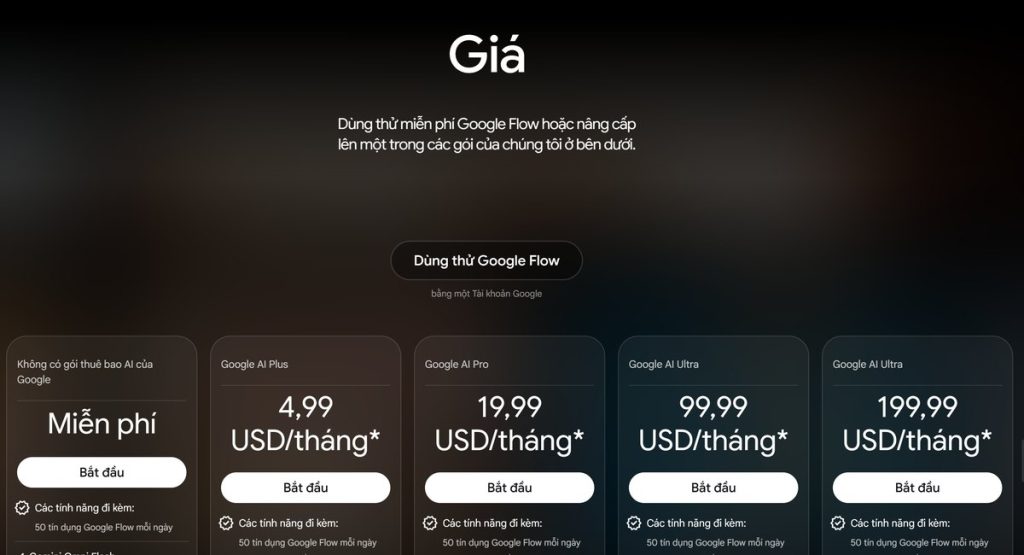
| Gói | Giá | Credit Flow |
|---|---|---|
| Không đăng ký | Miễn phí | 50/ngày |
| Google AI Plus | 4,99 USD/tháng | 50/ngày + 200/tháng |
| Google AI Pro | 19,99 USD/tháng | 50/ngày + 1.000/tháng |
| Google AI Ultra | 99,99 USD/tháng | 50/ngày + 10.000/tháng |
| Google AI Ultra | 199,99 USD/tháng | 50/ngày + 25.000/tháng |
Vài điều trang hỗ trợ ghi rõ mà nhiều người không để ý:
| Model | Gói Plus, Pro, miễn phí | Gói Ultra |
|---|---|---|
| Omni Flash 720p (clip 4 / 6 / 8 / 10 giây) | 7 / 10 / 12 / 15 | như bên trái |
| Omni Flash 360p (clip 4 / 6 / 8 / 10 giây) | 4 / 5 / 6 / 7 | như bên trái |
| Veo 3.1 Lite (clip 4, 6, 8 giây) | 10 | 5 |
| Veo 3.1 Fast (clip 4, 6, 8 giây) | 20 | 10 |
| Veo 3.1 Quality (clip 8 giây) | 100 | 100 |
| Omni Flash sửa video có sẵn | 40 | 40 |
| Nâng video lên 1080p | 0 (gói Plus, Pro) | 0 |
| Nâng video lên 4K | Không có | 50 |
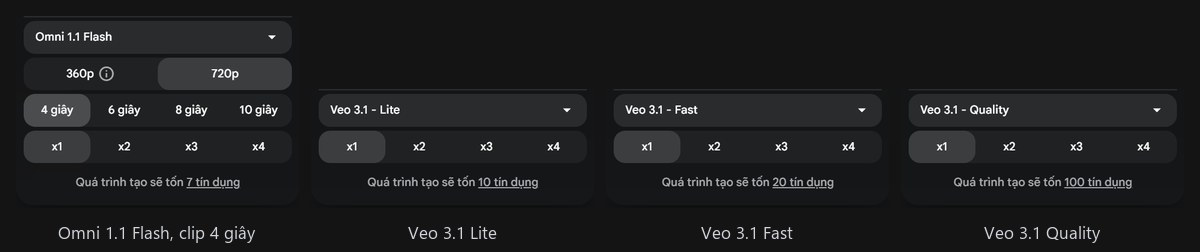
Có 2 điều nên biết. Veo 3.1 Lite và Fast tính cùng một giá cho clip 4, 6 hay 8 giây, nên chọn clip ngắn cũng không rẻ hơn. Muốn clip ngắn rẻ hơn thì dùng Omni Flash.
Còn tạo ảnh thì trên tài khoản Pro của mình, Nano Banana 2 báo 0 tín dụng. Đây là lý do mình luôn tạo ảnh trước rồi mới tạo video.
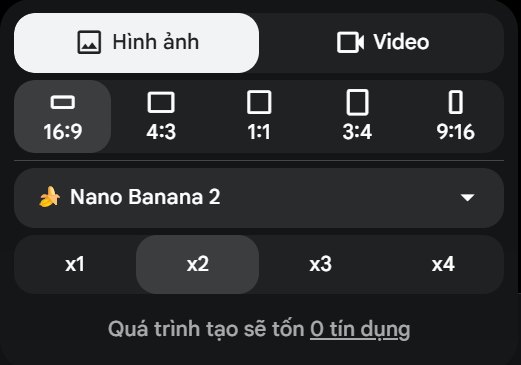
Trang hỗ trợ của Google ghi rõ credit tính theo mỗi video tạo ra, không phải mỗi lần bấm. Một lần bấm có thể tạo ra 2 video.
Dự án Flow mới của mình để sẵn x2. Với Omni Flash 8 giây, Flow báo 24 tín dụng thay vì 12. Không để ý là tiền mất gấp đôi.
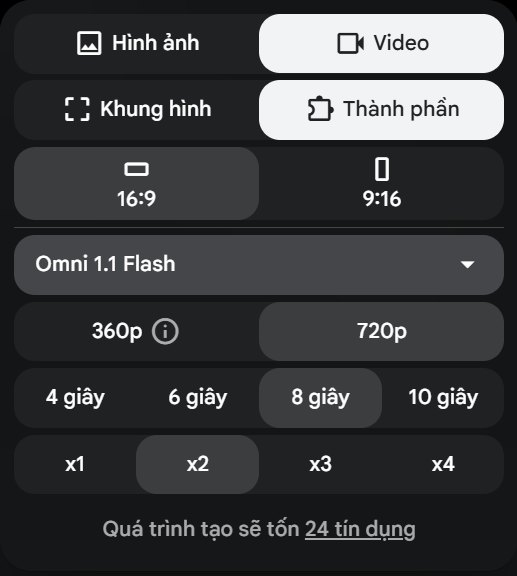
Làm hàng loạt thì mình để x1. Chỉ chọn x2 khi thật sự cần 2 phương án để chọn cảnh đẹp hơn.
Mình tính riêng phần credit tháng, mỗi lần tạo 1 clip, chưa tính cảnh lỗi phải tạo lại:
| Gói (credit/tháng) | Omni 4 giây (7) | Veo Lite | Veo Fast | Veo Quality |
|---|---|---|---|---|
| Plus (200) | 28 | 20 | 10 | 2 |
| Pro (1.000) | 142 | 100 | 50 | 10 |
| Ultra (10.000) | 1.428 | 2.000 | 1.000 | 100 |
| Ultra (25.000) | 3.571 | 5.000 | 2.500 | 250 |
Cộng thêm 50 credit mỗi ngày thì được khoảng 7 clip Omni 4 giây, hoặc 5 clip Lite (Ultra: 10 clip Lite) mỗi ngày.
Ví dụ một video 32 giây: 8 cảnh × 4 giây bằng Omni Flash tốn 56 credit, còn 4 cảnh × 8 giây bằng Veo Lite tốn 40 credit (Ultra: 20). Với 1.000 credit của gói Pro, bạn làm được khoảng 17 đến 25 video như vậy mỗi tháng, trước khi tính cảnh phải làm lại.
Bấm vào ảnh đại diện ở góc trên bên phải Flow. Số credit còn lại hiện ngay dưới tên tài khoản.
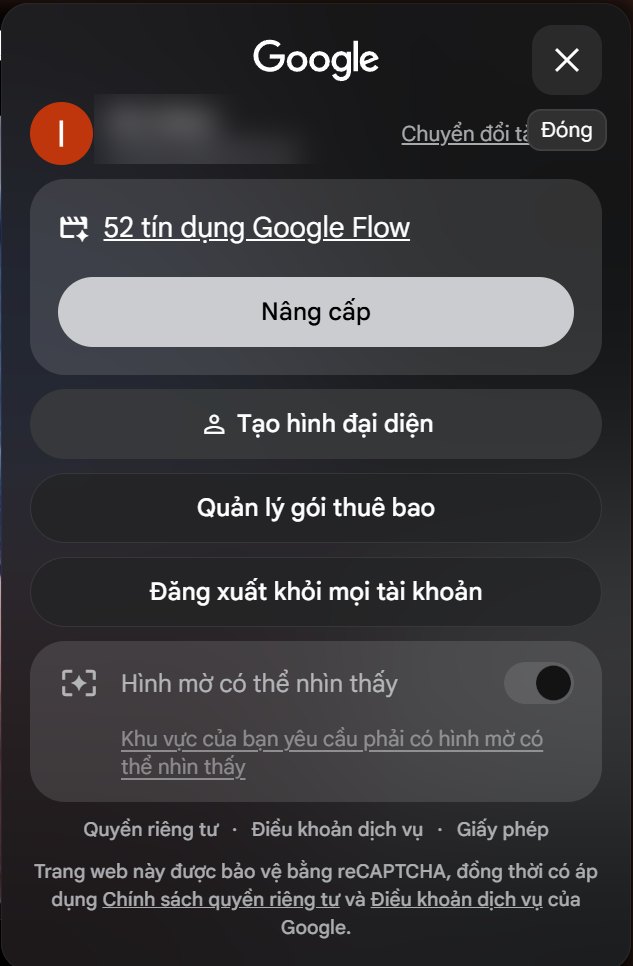
Khi sắp hết, Flow hiện thanh báo ở đầu dự án:

Nếu dùng gói Plus, Pro hoặc Ultra, bạn còn xem được lịch sử trừ credit từng lần và ngày làm mới trong mục hoạt động AI credits của Google One.
Nếu bạn từng dùng chế độ 0 credit của gói Ultra, mình đã viết riêng về chuyện Google Flow tắt Veo 3.1 Lite Lower Priority.
Không. Credit tháng làm mới vào đầu kỳ thanh toán, còn 50 credit mỗi ngày thì làm mới sau lần tạo đầu tiên của ngày. Phần dư đều mất.
Có với Veo 3.1 Lite và Fast: Ultra trả 5 và 10 credit, bằng một nửa gói khác. Veo Quality và Omni Flash thì giá như nhau.
Được. 50 credit mỗi ngày đủ khoảng 5 clip Veo Lite hoặc 7 clip Omni 4 giây. Nhưng vào giờ cao điểm (21h–24h giờ Việt Nam) bạn có thể không tạo được video.
Nguồn: trang hỗ trợ Manage your Google Flow credits và trang Giá của Google Flow. Google có thể đổi giá bất cứ lúc nào. Muốn biết giá mới nhất, mở phần cài đặt ở ô nhập prompt trên Flow.
Kiến thức AI
AI local làm video là gì, cần card đồ hoạ bao nhiêu GB, nên dùng Wan 2.2, LTX-2.5 hay HunyuanVideo, ComfyUI hay…
 Kiến thức AI
So sánh các model tạo video AI mới nhất 2026: chức năng, loại video phù hợp và giá thật của Google Flow…
 Kiến thức AI
Nhân vật AI tự tạo mà Flow vẫn báo vi phạm chính sách người nổi tiếng? Vì sao bị nhận nhầm và…
Có bản miễn phí để dùng thử, tải về cài là chạy.