 lakaai
 Tin tức AI
YouTube Shorts giờ tự tạo video AI bằng Veo 3 (Dream Screen)
YouTube Shorts đã gắn sẵn Veo 3: gõ một câu ra clip có tiếng, miễn phí, tự gắn nhãn AI. Đang mở…
Cập nhật lần cuối: 25/09/2026
Đính chính 25/09/2026: bản trước ghi Veo 3.1 Lite tốn 10 credit và Fast 20 credit cho gói Ultra. Theo trang hỗ trợ của Google, gói Ultra chỉ tốn 5 và 10. Mình đã sửa bảng giá và các ví dụ bên dưới.
Tóm tắt nhanh
Sáng 23/09, mình cho phần mềm chạy một lượt 3 clip như mọi ngày. Kết quả: 0/3 clip.
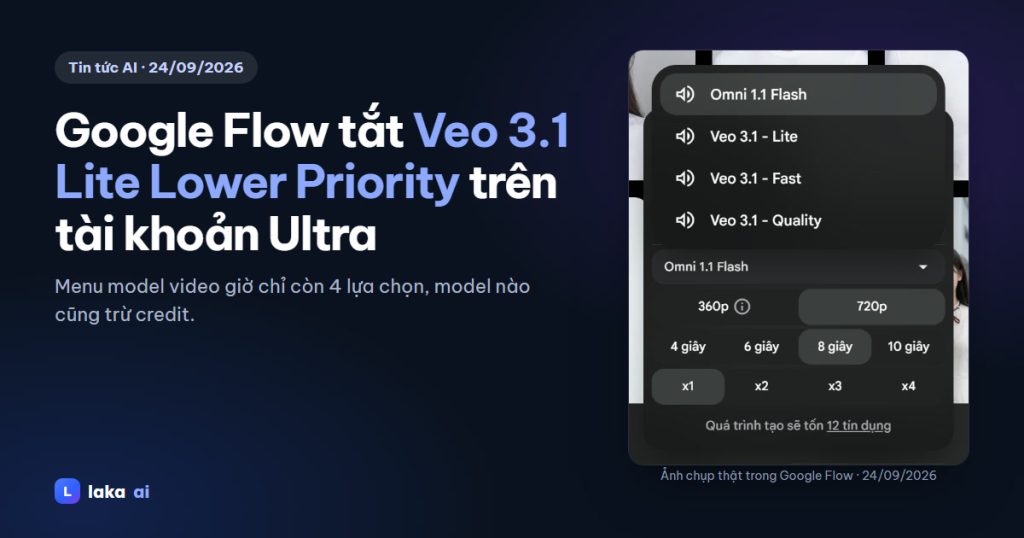
Phần mềm báo không tìm thấy model. Mình mở Flow ra xem thì đúng là menu chọn model chỉ còn 4 dòng: Omni 1.1 Flash, Veo 3.1 Lite, Veo 3.1 Fast và Veo 3.1 Quality. Dòng Lite [Lower Priority] mình vẫn chọn mỗi ngày đã biến mất.
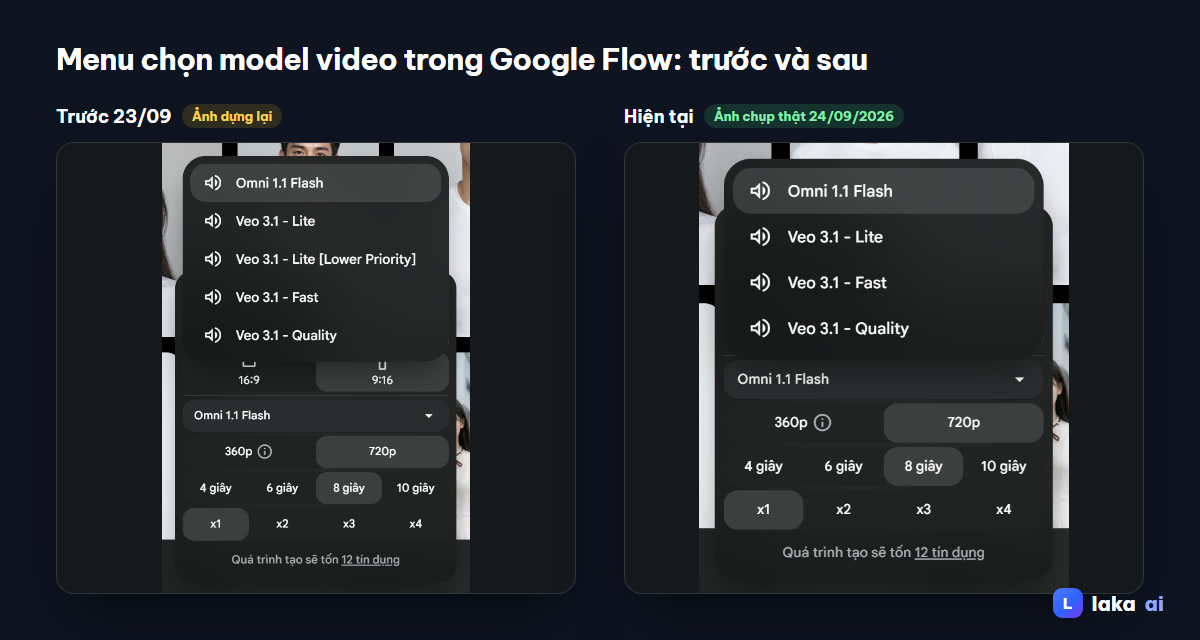
Mình chưa thấy Google thông báo gì. Trên diễn đàn hỗ trợ của Google cũng đã có người dùng Ultra hỏi vì sao mục 0 credit không còn (xem chủ đề), và chưa có câu trả lời chính thức.
Lower Priority là chế độ tạo video không trừ credit, chỉ có ở gói Google AI Ultra. Đổi lại, video của bạn phải xếp hàng sau người trả credit, nên có lúc chờ lâu hơn.
Khoảng tháng 4/2026, Google đổi chế độ này từ Veo 3.1 Fast sang Veo 3.1 Lite. Chất lượng thấp hơn một chút, nhưng vẫn 0 credit.
Với người làm kênh TikTok, Shorts hay Reels hàng loạt như mình, đây là lý do chính để trả tiền Ultra. Mất nó thì clip nào cũng tốn credit.
Mình đo trên Flow ngày 23–24/09/2026, tính cho mỗi lần tạo 1 clip:
| Model | Gói Ultra | Gói Pro, Plus | Ghi chú |
|---|---|---|---|
| Veo 3.1 Lite [Lower Priority] | 0 | Không có | Đã bị gỡ khỏi menu |
| Veo 3.1 Lite | 5 | 10 | Rẻ nhất cho gói Ultra |
| Omni 1.1 Flash | 12 | 12 | Clip 4 giây chỉ 7 credit |
| Veo 3.1 Fast | 10 | 20 | Nhanh, chất lượng khá |
| Veo 3.1 Quality | 100 | 100 | Đẹp nhất, đắt nhất |
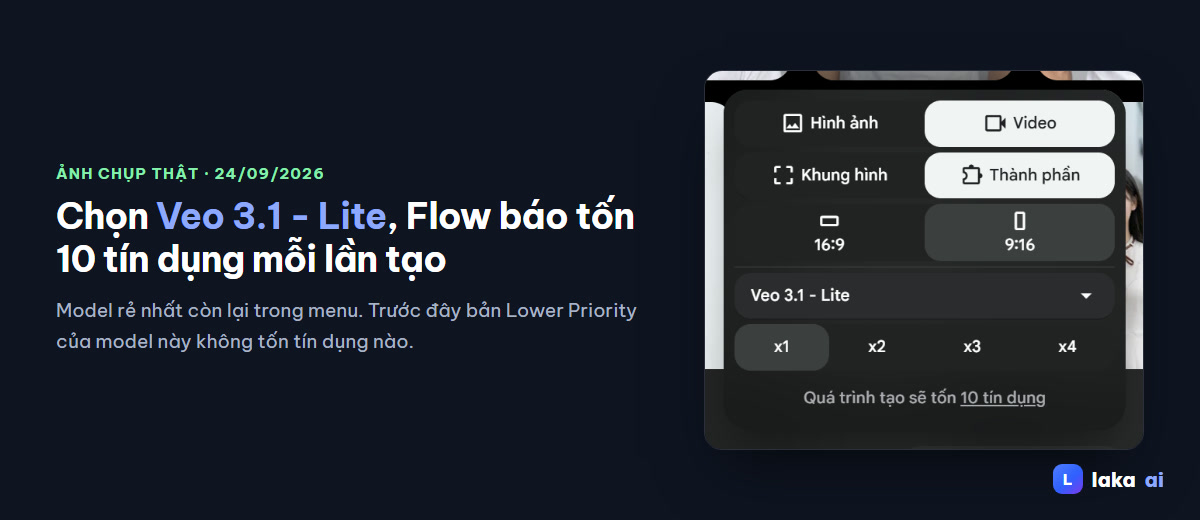
Omni 1.1 Flash có thêm lựa chọn clip 4 giây, chỉ 7 credit. Đây là mẹo mình dùng nhiều nhất, nói kỹ ở phần dưới.
Lấy video 32 giây quen thuộc: 4 cảnh, mỗi cảnh 8 giây.
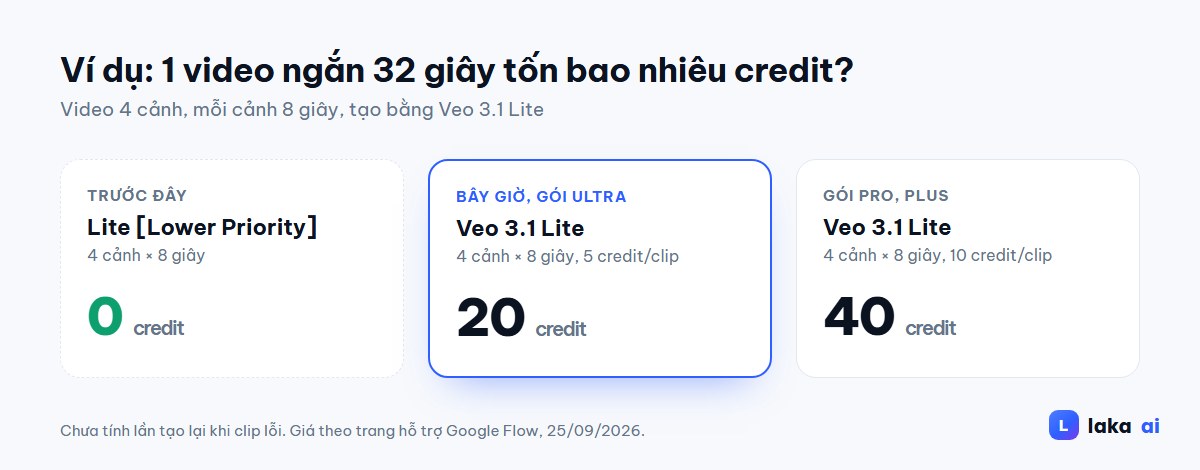
Kênh đăng 30 video như vậy mỗi ngày sẽ cần khoảng 600 credit/ngày với gói Ultra, tức 18.000 credit/tháng, chỉ riêng phần video. Gói Ultra 99,99 USD chỉ có 10.000 credit/tháng, nên bạn phải tính lại nhịp đăng.
Mình tạo ảnh khung đầu cho mọi cảnh trước. Ảnh nào sai thì sửa ảnh, ổn hết mới bấm tạo video. Sửa một bức ảnh rẻ hơn nhiều so với tạo lại cả clip.
Từ 24/09, kênh Mô hình tuổi thơ của mình chuyển sang 8 cảnh × 4 giây bằng Omni 1.1 Flash. Mỗi clip chỉ làm một việc nên ít lỗi kiểu đồ vật tự biến mất.
Tổng 56 credit. Với gói Pro, mức này chỉ đắt hơn 4 cảnh × 8 giây bằng Lite (40 credit) một chút mà ít phải tạo lại hơn hẳn. Với gói Ultra thì Lite chỉ còn 20 credit, nên chỉ nên chia cảnh 4 giây khi clip 8 giây của bạn hay bị lỗi.
Nhân vật càng giống nhau giữa các cảnh thì càng ít phải làm lại. Mình tả ngoại hình thật chi tiết, dùng lại đúng đoạn mô tả đó cho mọi cảnh, kèm ảnh mẫu.
Cảnh ít chuyển động cứ dùng Veo 3.1 Lite. Fast (20 credit, gói Ultra 10) hay Quality (100 credit) nên để dành cho cảnh mở đầu, chỗ quyết định người xem có lướt qua hay không.
Mỗi video tốn bao nhiêu credit, nên ghi lại để so với tiền kiếm được từ kênh. Kênh nào không bù được chi phí thì giảm nhịp đăng.
Nếu bạn dùng phần mềm làm video của mình: bản mới tự chuyển sang Veo 3.1 Lite khi không thấy Lower Priority, nên lượt chạy hàng loạt không bị dừng giữa chừng như lượt 0/3 clip hôm đó.
Chưa biết. Google đã đổi chế độ này một lần hồi tháng 4, nên nó có thể quay lại dưới tên khác, hoặc bị bỏ hẳn. Có thay đổi gì mình sẽ cập nhật ngay trong bài này.
Tính đến ngày 25/09/2026 thì không. Mọi model video còn trong menu đều trừ credit.
Với gói Ultra là Veo 3.1 Lite, 5 credit mỗi clip. Với gói khác, Veo 3.1 Lite tốn 10 credit, còn clip 4 giây của Omni Flash tốn 7 (bản 360p chỉ 4). Bảng đầy đủ cho từng gói ở bài Google Flow tính credit thế nào.
Tuỳ bạn làm bao nhiêu video. Nếu mua Ultra chủ yếu vì Lower Priority, hãy lấy số clip mỗi tháng nhân với bảng giá ở trên rồi hãy quyết định.
Tin tức AI
YouTube Shorts đã gắn sẵn Veo 3: gõ một câu ra clip có tiếng, miễn phí, tự gắn nhãn AI. Đang mở…
 Tin tức AI
TikTok bắt buộc gắn nhãn video AI có người, giọng nói hoặc cảnh trông như thật. Khi nào phải gắn, cách bật…
Có bản miễn phí để dùng thử, tải về cài là chạy.