Bỏ qua đến nội dung
Phần mềm tiện ích

Phần mềm tách và ghép âm thanh video (miễn phí)

26/09/2026 · 2 phút đọc
Phần mềm tách và ghép âm thanh video của Laka AI

Cập nhật lần cuối: 26/09/2026

Tóm tắt nhanh

  • Tách: lấy âm thanh ra khỏi video, xuất mp3 / m4a / wav, làm được nhiều video một lúc.
  • Ghép: thay hoặc lồng một file nhạc mới vào video, có thể giữ cả tiếng gốc.
  • Giữ nguyên video và file gốc, xuất ra file mới.
  • Miễn phí, cần cài Python và FFmpeg.

Làm nội dung thì hay cần hai việc: lấy nhạc nền ra khỏi một video để dùng lại, hoặc lồng một bản nhạc mới vào clip của mình. Công cụ nhỏ này làm được cả hai, ngay trên máy, không phải tải video lên web nào.
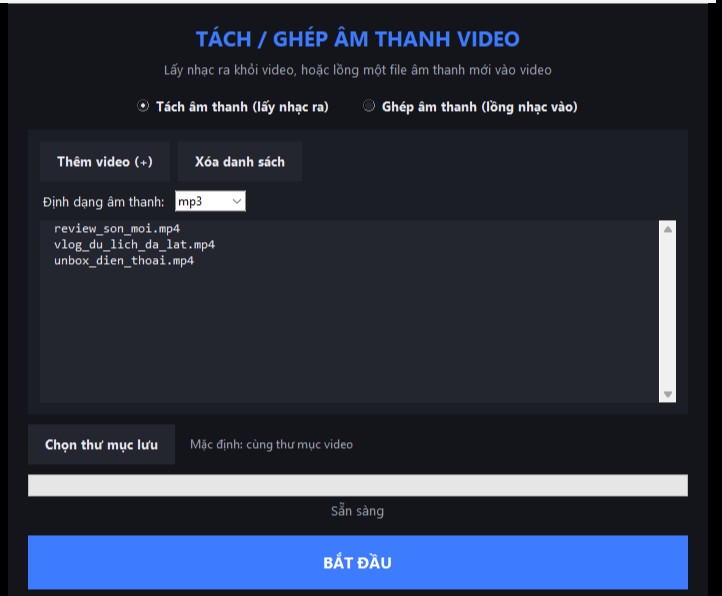
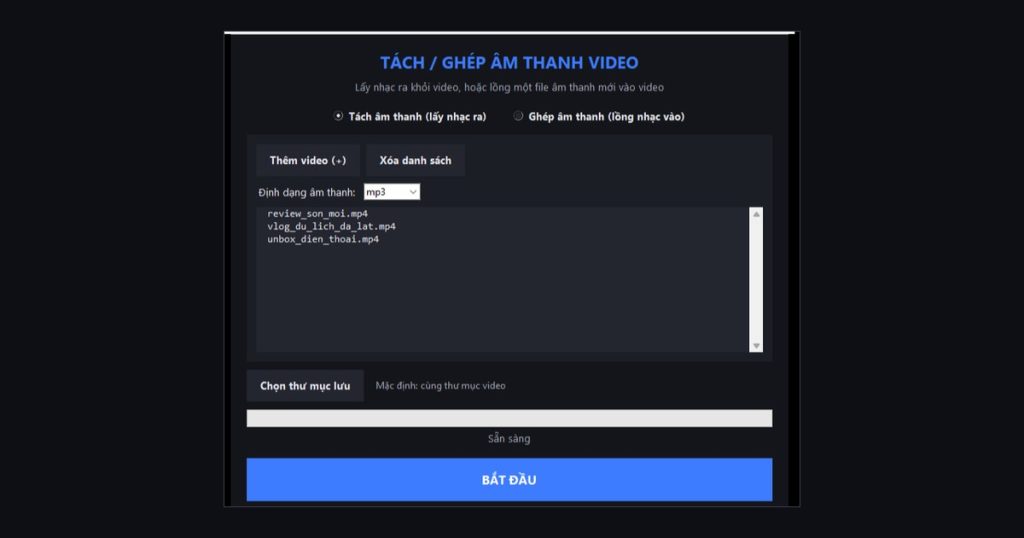
Giao diện phần mềm tách ghép âm thanh với danh sách video giả định
Giao diện phần mềm ở chế độ tách âm thanh.

Phần mềm làm được gì?

1. Tách âm thanh (lấy nhạc ra)

  • Thêm nhiều video, lấy âm thanh của tất cả ra cùng lúc.
  • Chọn định dạng mp3 (nhẹ, phổ biến), m4a hoặc wav (không nén).
  • Mỗi video ra một file âm thanh cùng tên.

2. Ghép âm thanh (lồng nhạc vào)

  • Chọn một video và một file nhạc, phần mềm gắn nhạc đó vào video.
  • Tick “Giữ cả tiếng gốc” nếu muốn trộn nhạc mới với tiếng sẵn có, không tick thì nhạc mới thay hẳn.
  • Độ dài video kết quả lấy theo phần ngắn hơn giữa video và nhạc.

Tải phần mềm

Chuẩn bị: cài Python và FFmpeg

  1. Python 3.10 trở lên tại python.org, tick Add python.exe to PATH.
  2. FFmpeg cho Windows: tải bản “full build” tại gyan.dev/ffmpeg/builds, giải nén, đổi tên thư mục thành ffmpeg và đặt vào ổ C sao cho có C:\ffmpeg\bin\ffmpeg.exe.

Cách dùng

  1. Bấm đúp Chay_phan_mem.bat.
  2. Chọn chế độ Tách hoặc Ghép ở trên cùng.
  3. Tách: thêm video, chọn định dạng. Ghép: chọn 1 video và 1 file nhạc.
  4. Chọn thư mục lưu (không bắt buộc), rồi bấm Bắt Đầu.

Những điều cần biết

  • File gốc được giữ nguyên, phần mềm chỉ tạo file mới.
  • Chỉ dùng nhạc bạn có quyền sử dụng. Lấy nhạc từ video của người khác để đăng lại có thể vi phạm bản quyền và bị nền tảng đánh gậy. Nên dùng nhạc bạn tự làm, nhạc mua bản quyền, hoặc nhạc miễn phí bản quyền.
  • Ghép nhạc dùng cách sao chép hình, nên gần như tức thì và không giảm chất lượng hình ảnh.

Câu hỏi thường gặp

Tách nhạc có bị giảm chất lượng không?

Chọn wav thì giữ nguyên chất lượng gốc (file nặng). Chọn mp3 hoặc m4a thì nén lại một chút cho nhẹ, nghe gần như không khác.

Ghép nhạc vào có phải chờ dựng lại video lâu không?

Không. Phần mềm giữ nguyên phần hình, chỉ thay phần tiếng, nên xử lý rất nhanh.

Phần mềm có an toàn không?

Mã nguồn nằm trong file am_thanh_video.py, mở bằng Notepad là đọc được. Mọi việc xử lý trên máy bạn, không gửi file đi đâu.

Xem thêm các phần mềm làm video AI khác, hoặc phần mềm chèn logo lên video.

Bài cùng chủ đề

Làm video nhanh hơn với phần mềm của mình

Có bản miễn phí để dùng thử, tải về cài là chạy.