 lakaai
 Phần mềm tiện ích
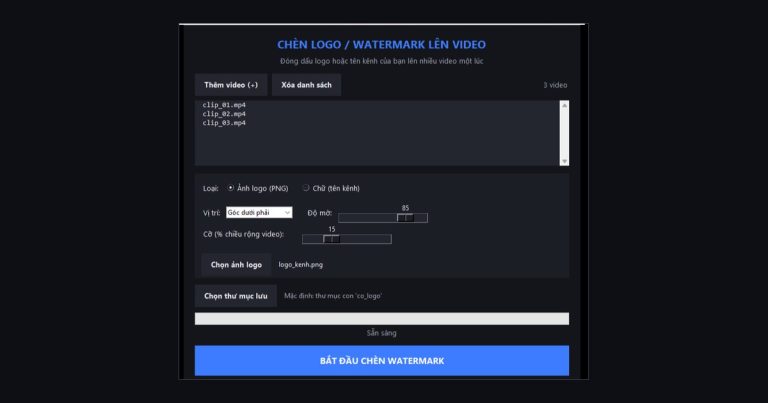
Phần mềm chèn logo, watermark lên video hàng loạt (miễn phí)
Phần mềm miễn phí đóng dấu logo hoặc tên kênh lên nhiều video một lúc, chọn vị trí, độ mờ và cỡ.…
Cập nhật lần cuối: 26/09/2026
Tóm tắt nhanh
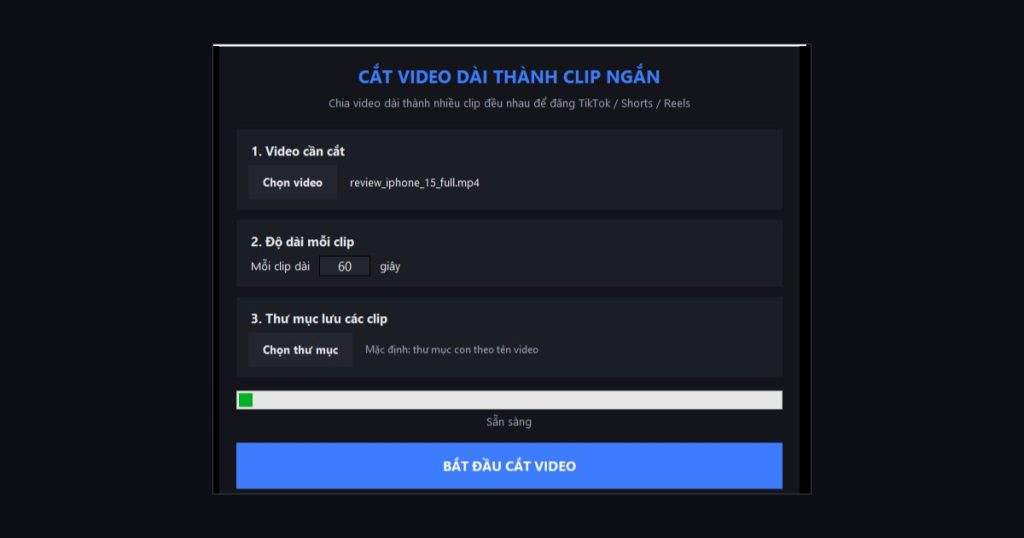
Một video dài như buổi live, một bài giảng hay một clip review 10 phút có thể cắt ra thành nhiều đoạn ngắn để đăng dần lên TikTok, Shorts, Reels. Cắt tay từng đoạn rất lâu. Công cụ này cắt cả video thành các đoạn đều nhau chỉ trong vài giây.
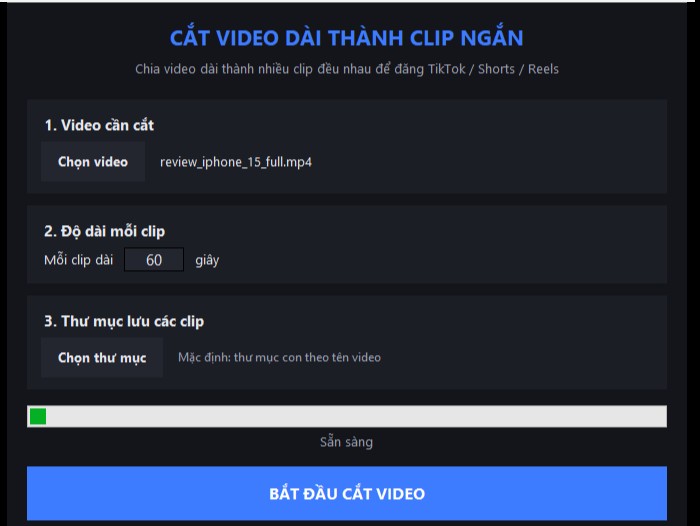
Mình thử với một video dài 96 giây, cắt mỗi clip 20 giây. Kết quả ra 5 clip:
video_dai_000.mp4   (20 giây)
video_dai_001.mp4   (20 giây)
video_dai_002.mp4   (20 giây)
video_dai_003.mp4   (20 giây)
video_dai_004.mp4 (16 giây - phần còn lại)Phần mềm dùng FFmpeg để cắt, nên cần cài 2 thứ trước:
ffmpeg và đặt vào ổ C sao cho có C:\ffmpeg\bin\ffmpeg.exe.Không. Phần mềm sao chép thẳng luồng gốc chứ không nén lại, nên các clip có chất lượng đúng bằng video gốc.
Vì phần mềm cắt tại khung hình chính gần nhất cho nhanh, nên có thể lệch vài giây. Nếu bạn cần cắt đúng từng giây tuyệt đối thì cần kiểu cắt dựng lại video, chậm hơn nhiều.
Không giới hạn. Video càng dài thì ra càng nhiều clip, nhưng vì chỉ sao chép luồng nên vẫn rất nhanh.
Xem thêm các phần mềm làm video AI khác, hoặc phần mềm chuyển video sang Full HD.
Phần mềm tiện ích
Phần mềm miễn phí đóng dấu logo hoặc tên kênh lên nhiều video một lúc, chọn vị trí, độ mờ và cỡ.…
 Phần mềm tiện ích
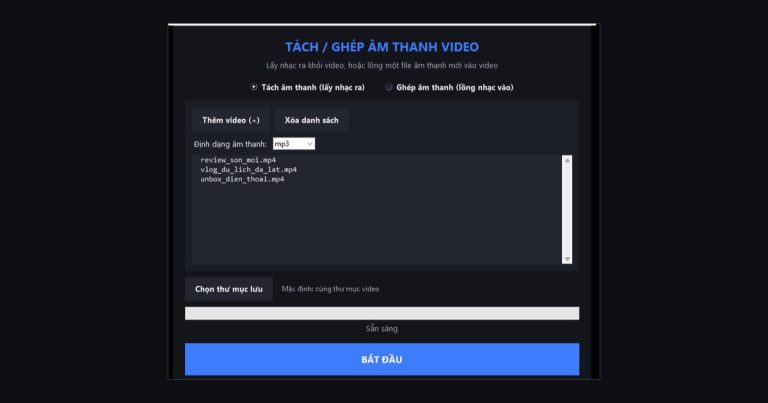
Phần mềm miễn phí tách âm thanh ra khỏi video (mp3, m4a, wav) hoặc lồng nhạc mới vào video, giữ nguyên chất…
 Phần mềm tiện ích
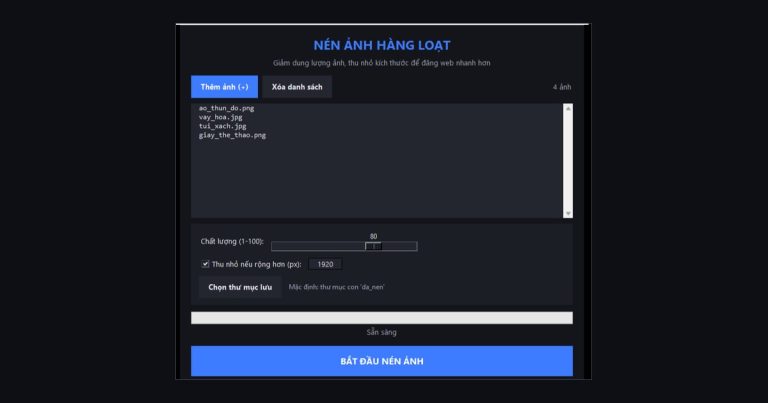
Phần mềm miễn phí nén nhiều ảnh một lần, giảm dung lượng và thu nhỏ kích thước để đăng web nhanh hơn,…
Có bản miễn phí để dùng thử, tải về cài là chạy.