 lakaai
 Phần mềm tiện ích
Phần mềm chèn logo, watermark lên video hàng loạt (miễn phí)
Phần mềm miễn phí đóng dấu logo hoặc tên kênh lên nhiều video một lúc, chọn vị trí, độ mờ và cỡ.…
Cập nhật lần cuối: 26/09/2026
Tóm tắt nhanh
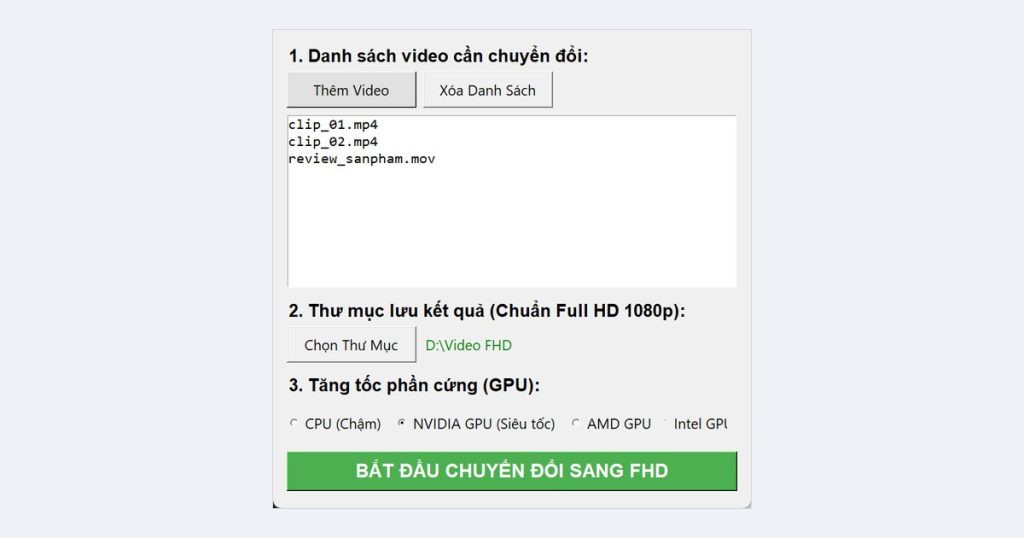
Video mình làm ra hay có kích thước lẫn lộn, chỗ 720p chỗ khác. Đăng lên TikTok, YouTube thì muốn đồng bộ về Full HD cho nét. Đổi từng cái bằng phần mềm nặng thì lâu, nên mình viết công cụ nhỏ chạy bằng FFmpeg, đổi cả loạt và biết tận dụng card màn hình cho nhanh.
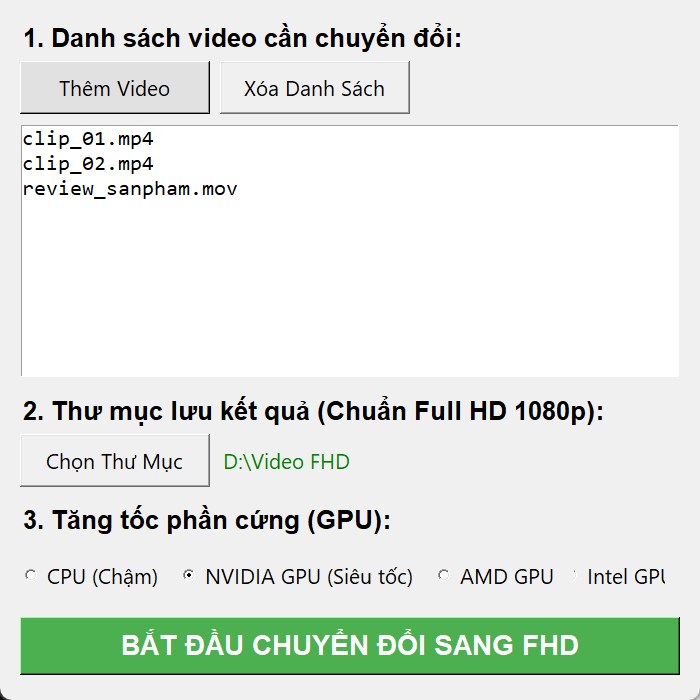
Mình thử một video dọc 720×1280, phần mềm xuất ra đúng 1080×1920:
Video gốc:    720 x 1280  (dọc)
Sau chuyển: 1080 x 1920 (Full HD dọc) — âm thanh giữ nguyênPhần mềm này dựa trên FFmpeg nên cần cài 2 thứ trước:
ffmpeg và đặt vào ổ C sao cho có đường dẫn C:\ffmpeg\bin\ffmpeg.exe.Lần đầu chạy, phần mềm tự cài thêm thư viện ffmpeg-python, bạn chỉ cần có mạng.
FFmpeg là công cụ xử lý video mã nguồn mở mà phần mềm dùng để chuyển đổi. Nó khá nặng nên mình không gộp sẵn vào; bạn tải một lần rồi để ở C:\ffmpeg là dùng mãi.
Có thể hơi mềm nét vì đây là phóng to, không tạo thêm chi tiết mới. Nhưng khung hình sẽ đúng chuẩn Full HD, hợp để đăng lên các nền tảng yêu cầu 1080p.
Được, cứ chọn CPU. Tốc độ chậm hơn GPU nhưng kết quả như nhau.
Xem thêm các phần mềm làm video AI khác, hoặc phần mềm chia video vào thư mục.
Phần mềm tiện ích
Phần mềm miễn phí đóng dấu logo hoặc tên kênh lên nhiều video một lúc, chọn vị trí, độ mờ và cỡ.…
 Phần mềm tiện ích
Phần mềm miễn phí tách âm thanh ra khỏi video (mp3, m4a, wav) hoặc lồng nhạc mới vào video, giữ nguyên chất…
 Phần mềm tiện ích
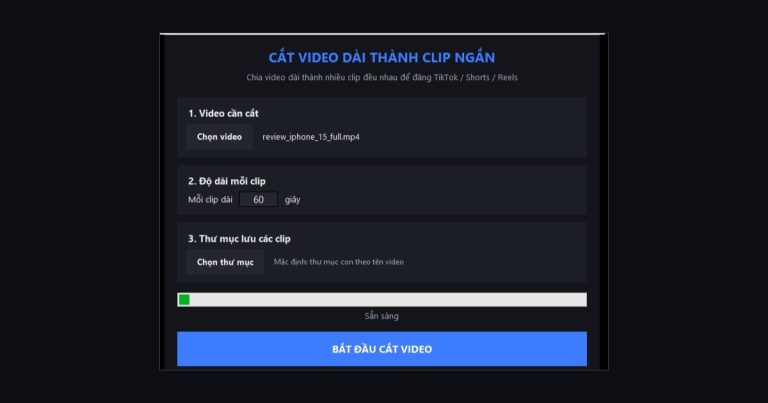
Phần mềm miễn phí cắt một video dài thành nhiều clip đều nhau để đăng TikTok, Shorts, Reels. Cắt nhanh không giảm…
Có bản miễn phí để dùng thử, tải về cài là chạy.