 lakaai
 Phần mềm tiện ích
Phần mềm chèn logo, watermark lên video hàng loạt (miễn phí)
Phần mềm miễn phí đóng dấu logo hoặc tên kênh lên nhiều video một lúc, chọn vị trí, độ mờ và cỡ.…
Cập nhật lần cuối: 26/09/2026
Tóm tắt nhanh
Làm video hàng loạt thì thư mục nào cũng nhanh chóng có vài trăm file. Muốn đăng dần mỗi ngày một ít, hay chia cho nhiều tài khoản, bạn phải ngồi kéo thả từng nhóm 50 video. Phần mềm nhỏ này làm việc đó trong vài giây.
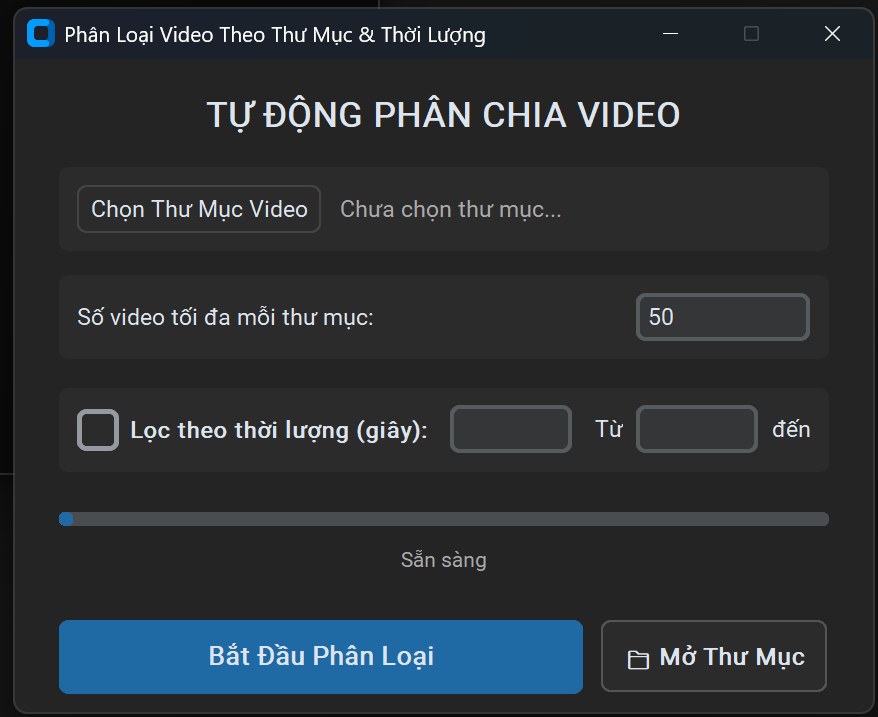
File nén khoảng 5 KB, gồm mã nguồn Python, file chạy nhanh và hướng dẫn. Mình để trên Google Drive:
Trong file nén có:
chia_video.py: mã nguồn phần mềm, mở bằng Notepad là đọc được.Chay_phan_mem.bat: bấm đúp để chạy. Lần đầu nó tự cài thư viện cần thiết.requirements.txt: danh sách thư viện (customtkinter, opencv-python).HUONG_DAN.txt: hướng dẫn ngắn.Nếu bấm file .bat mà thấy báo “Máy chưa có Python”, hãy cài lại Python và nhớ tick ô Add to PATH.
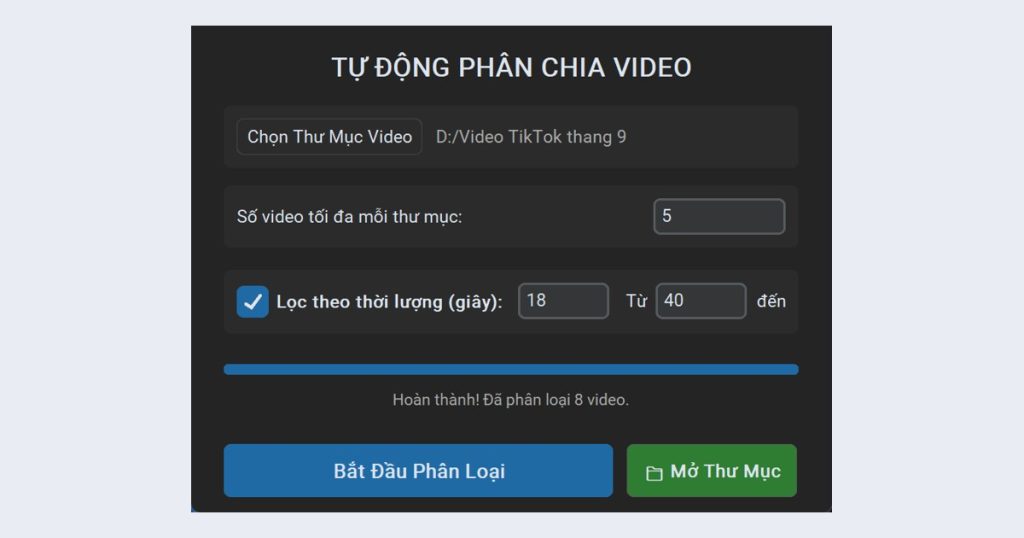
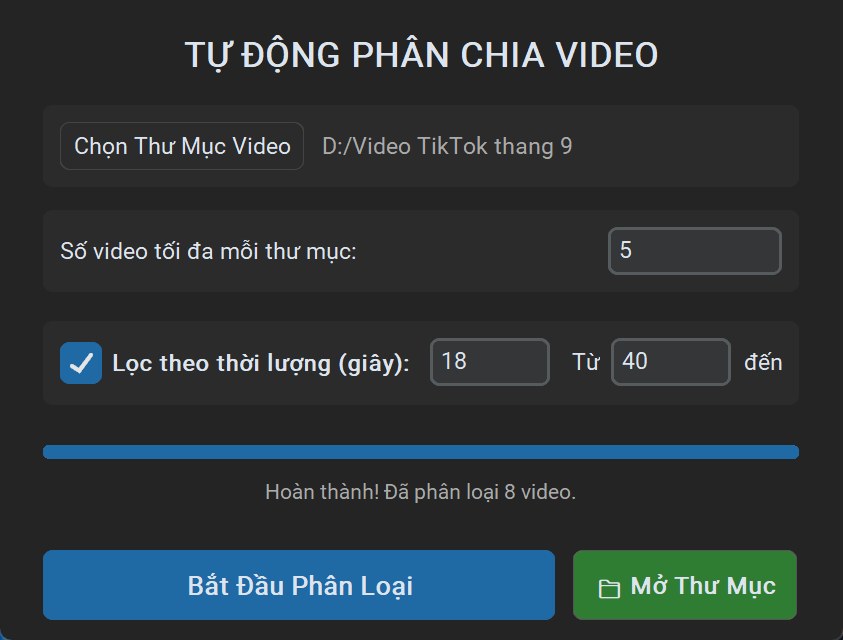
Mình chạy thử với 12 video: mỗi thư mục 5 video, lọc từ 18 đến 40 giây. Kết quả như ảnh dưới:
Video TikTok thang 9/
├── 1/   → 5 video dài 20–30 giây
├── 2/   → 3 video còn lại
└── video_01.mp4, video_04.mp4, video_07.mp4, video_10.mp4
→ 4 video chỉ dài 16 giây, không đủ 18 giây nên giữ nguyên chỗ cũKhông. Bạn tải về dùng thoải mái.
Toàn bộ mã nguồn nằm trong file chia_video.py, bạn mở bằng Notepad là đọc được. Phần mềm chỉ đọc và di chuyển file trong thư mục bạn chọn. Lần đầu chạy, file .bat dùng mạng để cài 2 thư viện Python là customtkinter và opencv-python.
Mình mới chạy thử trên Windows. Mã nguồn có sẵn phần mở thư mục cho Mac, nên bạn có thể thử bằng lệnh pip3 install customtkinter opencv-python rồi python3 chia_video.py, nhưng mình chưa kiểm tra.
Mình còn vài phần mềm làm video bằng AI khác, xem ở trang Phần mềm.
Phần mềm tiện ích
Phần mềm miễn phí đóng dấu logo hoặc tên kênh lên nhiều video một lúc, chọn vị trí, độ mờ và cỡ.…
 Phần mềm tiện ích
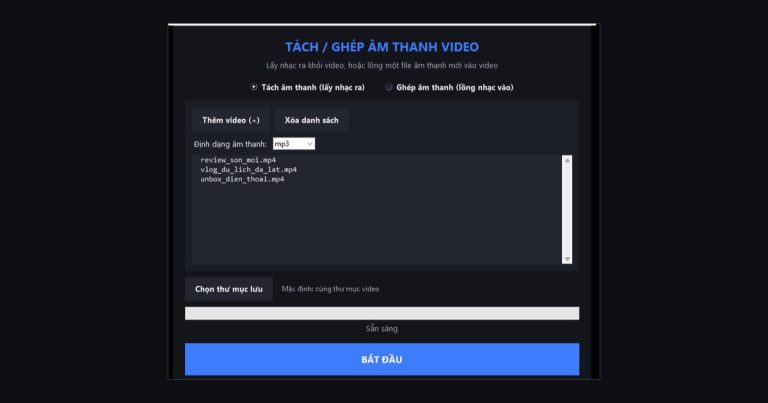
Phần mềm miễn phí tách âm thanh ra khỏi video (mp3, m4a, wav) hoặc lồng nhạc mới vào video, giữ nguyên chất…
 Phần mềm tiện ích
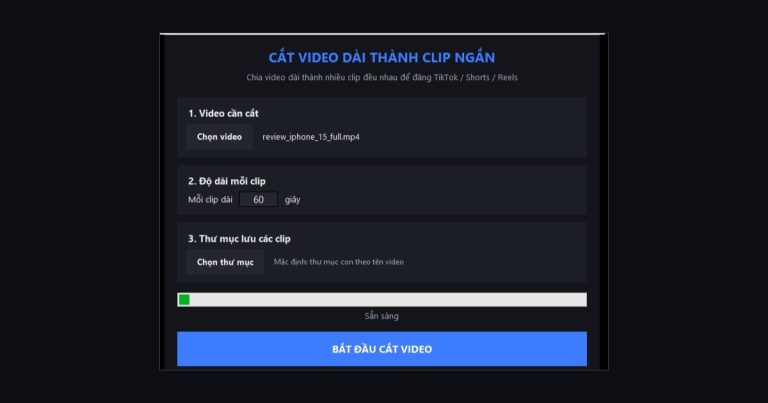
Phần mềm miễn phí cắt một video dài thành nhiều clip đều nhau để đăng TikTok, Shorts, Reels. Cắt nhanh không giảm…
Có bản miễn phí để dùng thử, tải về cài là chạy.