 lakaai
 Kiến thức AI
Tạo ảnh sản phẩm nền đẹp bằng AI: cách mình làm mỗi ngày
Cách tạo ảnh sản phẩm nền đẹp bằng AI từ ảnh chụp màn hình trang bán: prompt mẫu, chọn bối cảnh, ánh…
Cập nhật lần cuối: 23/11/2026
Tóm tắt nhanh
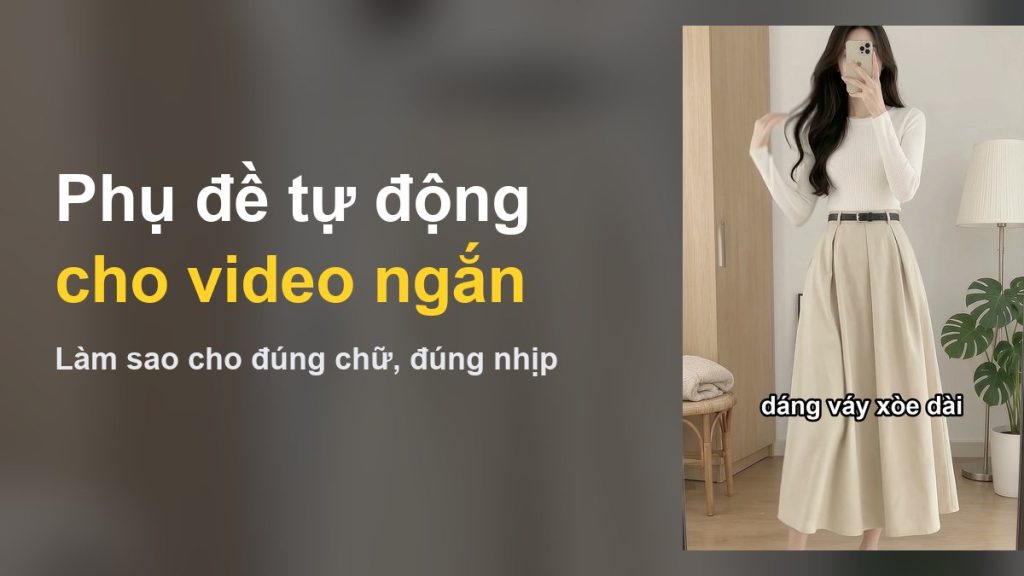
Hồi mới làm kênh, mình nghĩ phụ đề là việc nhỏ: bấm nút tự động là xong. Làm nhiều mới thấy nó hay hỏng ở những chỗ rất vặt. Tên sản phẩm bị nghe nhầm, chữ chạy nhanh hơn giọng, dòng chữ nằm đúng chỗ nút giỏ hàng che mất.
Bài này mình chia sẻ cách đang dùng cho video ngắn bán hàng và video kể chuyện: khi nào cần nhận dạng giọng nói, khi nào không, cắt dòng thế nào, đặt chữ ở đâu. Các thông số về phụ đề của mình là số đang chạy thật trong phần mềm mình tự viết. Thông tin về công cụ khác thì mình lấy từ trang chính thức và để link ở cuối bài.
Đây là câu hỏi quan trọng nhất, vì nó quyết định bạn đi đường nào.
Trường hợp 1: bạn có kịch bản. Video làm bằng AI gần như luôn thuộc nhóm này, vì bạn phải viết lời trước rồi mới cho giọng AI đọc. Lúc này nhận dạng giọng nói là đi đường vòng: máy nghe lại câu bạn đã có, rồi có thể nghe sai. Cách của mình là lấy thẳng lời trong kịch bản, chia thành từng cụm ngắn, rồi rải theo thời lượng giọng đọc.
Trường hợp 2: bạn không có kịch bản. Ví dụ bạn tự quay, nói tự do, hoặc có một video cũ cần thêm chữ. Lúc này mới cần công cụ nhận dạng giọng nói.
Phần mềm của mình hiện đi theo đường thứ nhất, không dùng nhận dạng giọng nói. Nhờ vậy tên sản phẩm, mã hàng và từ địa phương hiện đúng như mình đã viết. Đổi lại, thời điểm chữ hiện chỉ là ước lượng, mình nói kỹ ở phần sau.
Trên điện thoại, bạn đưa video vào dự án mới, chọn Captions, chọn Auto Captions, xác nhận ngôn ngữ rồi bấm Generate. Sau đó chạm vào từng khung chữ để sửa. Các bước này theo trang trợ giúp của CapCut.
Nếu không ra phụ đề, CapCut liệt kê các nguyên nhân như âm thanh kém, chọn sai ngôn ngữ, mạng yếu vì việc tạo phụ đề chạy trên máy chủ, video bị tắt tiếng, hoặc app đã cũ. Hai trang trợ giúp này không ghi rõ tính năng miễn phí hay cần gói trả phí, và gói có thể khác theo khu vực, nên bạn xem lại ngay trong app của mình.
Trang trợ giúp của YouTube có tiếng Việt trong danh sách ngôn ngữ phụ đề tự động, áp dụng cho cả video dài và Shorts. Để sửa, bạn vào YouTube Studio, chọn Phụ đề ở menu trái, bấm vào video, bấm Thêm bên cạnh dòng phụ đề rồi sửa những chỗ sai.
YouTube cũng nói rõ phụ đề tự động có thể sai vì phát âm, giọng vùng miền hoặc tiếng ồn, và người làm video nên đọc lại. Phụ đề có thể chưa có ngay khi vừa tải lên. Nó cũng có thể không được tạo nếu âm thanh kém, đầu video im lặng lâu, nhiều người nói chồng nhau hoặc video quá dài.
Loại này khác phụ đề dập thẳng vào hình: người xem phải bật lên mới thấy. Nếu muốn ai lướt qua cũng đọc được chữ, bạn vẫn cần dập chữ vào video.
Whisper của OpenAI là mã nguồn mở theo giấy phép MIT, và danh sách ngôn ngữ có tiếng Việt. Bản nhẹ cần khoảng 1 GB VRAM, bản medium khoảng 5 GB, bản turbo khoảng 6 GB, bản large khoảng 10 GB.
Nếu máy có card NVIDIA, bạn có thể xem faster-whisper. Nhóm phát triển công bố bài đo trên đoạn âm thanh 13 phút, model large-v2, card RTX 3070 Ti: Whisper gốc mất 2 phút 23 giây, faster-whisper mất 1 phút 3 giây. Đó là số của họ, không phải đo riêng cho tiếng Việt. Mình cũng chưa đo độ chính xác tiếng Việt nên không dám chấm điểm ở đây.
from faster_whisper import WhisperModel

model = WhisperModel("medium", device="cuda")
segments, _ = model.transcribe("video.mp4", language="vi", word_timestamps=True)
for s in segments:
    print(round(s.start, 2), round(s.end, 2), s.text)
Còn phụ đề tự động ngay trong TikTok thì TikTok có tính năng này, nhưng mình chưa tìm được trang chính thức xác nhận danh sách ngôn ngữ hiện tại có tiếng Việt. Bạn thử trực tiếp trong app, đừng dựa vào bài viết nào, kể cả bài này.
Phần mềm của mình làm 3 việc rất đơn giản, bạn làm tay trong CapCut cũng theo được:
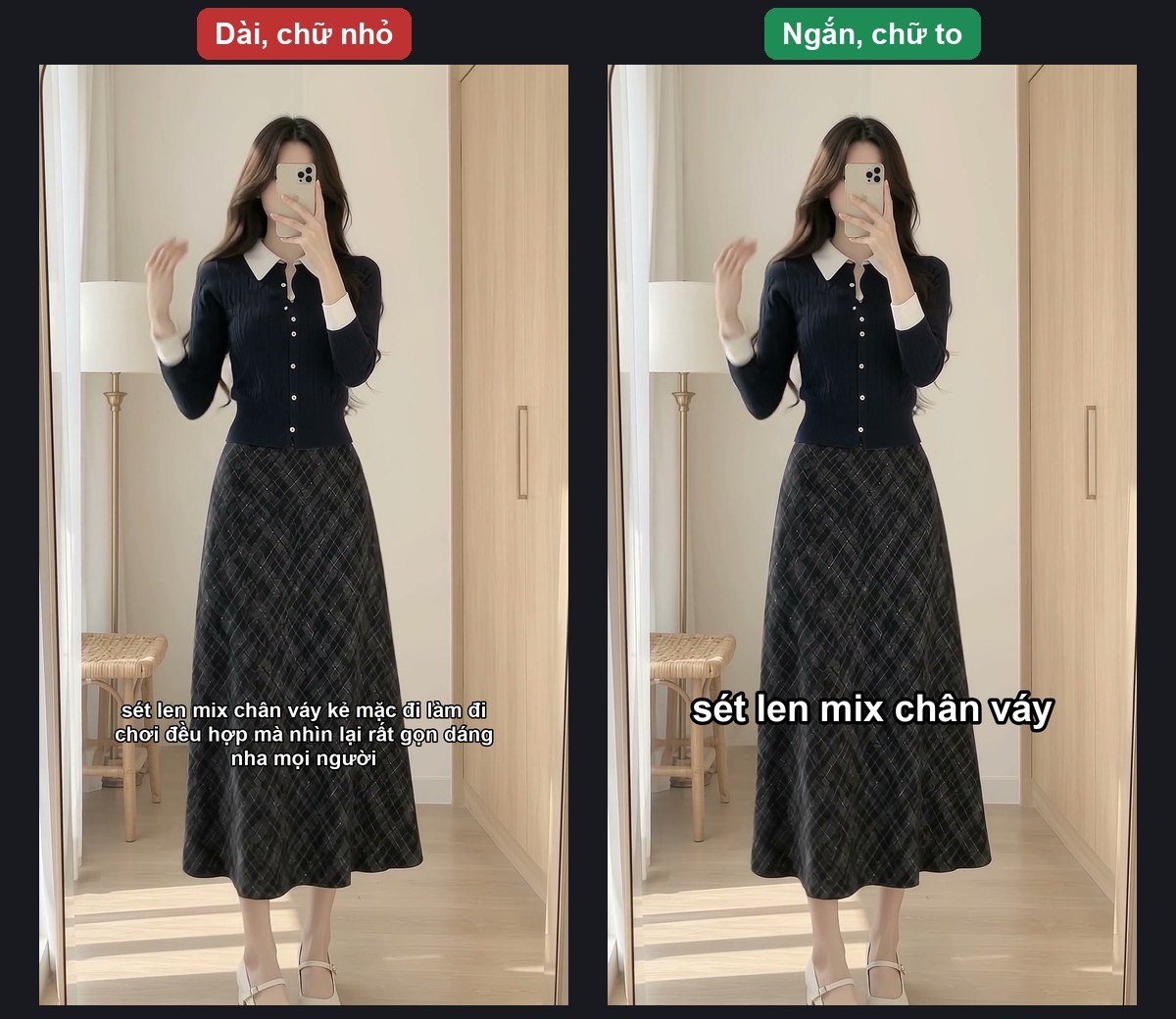
Cách chia theo độ dài chữ có một nhược điểm: nó không biết giọng đọc ngừng ở đâu. Nếu giọng nghỉ lâu giữa câu, chữ có thể đi trước giọng một chút. Với clip 8–10 giây thì thường khó nhận ra. Video dài hơn, hoặc cần chữ khớp từng từ, thì nên dùng mốc thời gian từ Whisper hoặc chỉnh tay.
TikTok đè nút bấm bên phải, tên kênh và mô tả ở phía dưới. Các con số “vùng an toàn” trên mạng không giống nhau: Revid khuyên trên khung 1080×1920 chừa 220 px trên, 480 px dưới, 60 px trái, 140 px phải. Ignite Social Media ghi 420 px dưới. Mình chưa tìm được bảng chính thức của TikTok, nên bạn coi đây là mức tham khảo và xem thử trên điện thoại.
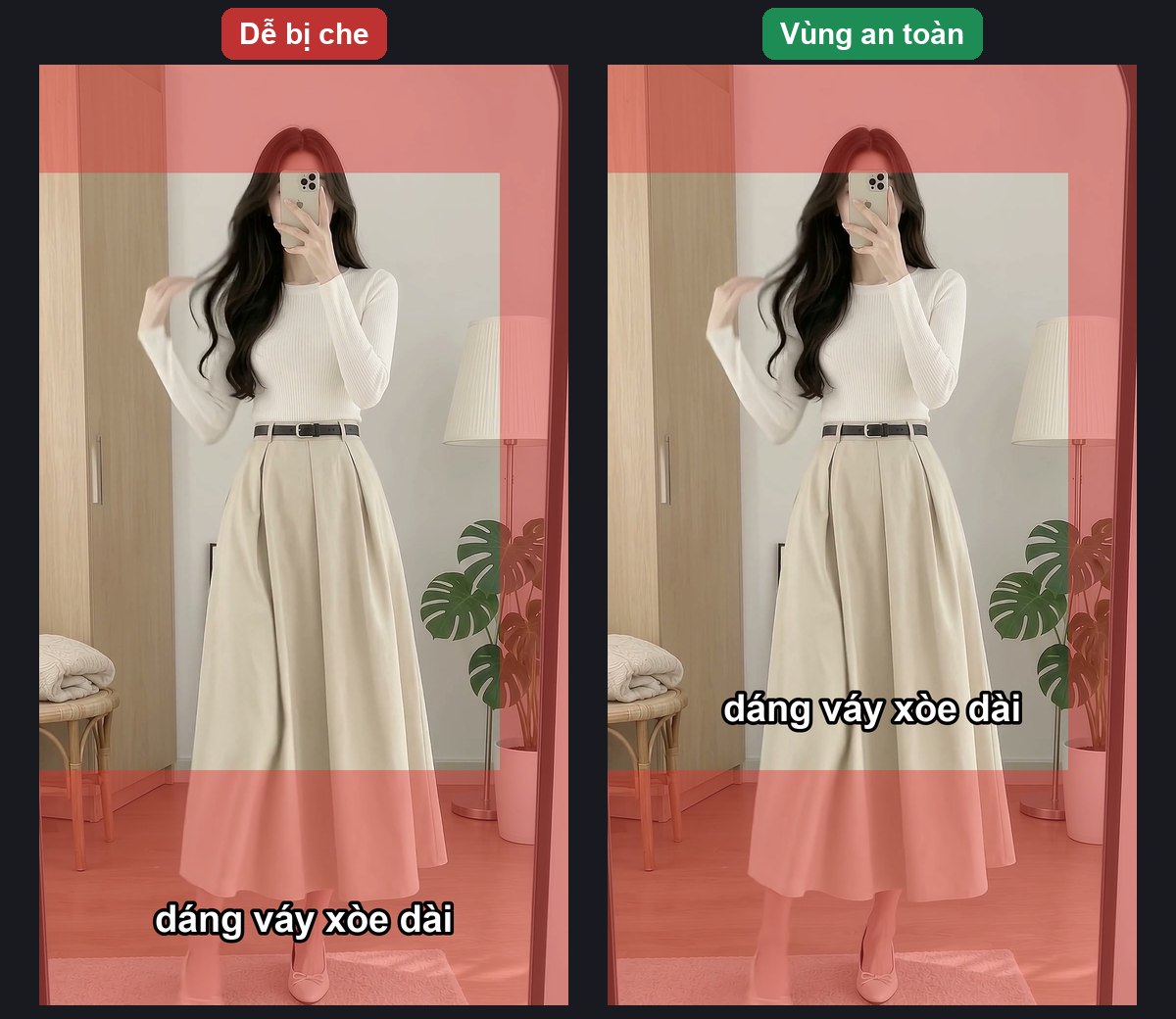
Thông số mình đang dùng trên khung 1080×1920:
Một lưu ý cho tiếng Việt: hãy chọn font có đủ dấu. Font thiếu dấu sẽ làm chữ “ệ”, “ợ” hiện lệch kiểu hoặc thành ô vuông. Xuất thử một câu có nhiều dấu trước khi làm hàng loạt.
Nếu đã có file phụ đề .srt hoặc .ass và muốn làm nhiều video một lúc, FFmpeg là cách gọn nhất:
ffmpeg -i video.mp4 -vf "subtitles=phude.ass" -c:a copy video_co_chu.mp4Lệnh này phải mã hoá lại hình nên nếu không đặt chất lượng, video có thể bị giảm nét. Khi xuất cho kênh, bạn nên đặt chất lượng cao rồi xem lại trên điện thoại.
Mình không bật phụ đề cho mọi video. Video show đồ không có lời thì chỉ cần hình đẹp, thêm chữ lại che mất sản phẩm. Kênh hoài niệm không lời của mình cũng chỉ để một câu hỏi trong 3 giây đầu.
Ngược lại, video có người nói, mẹo vặt, kể chuyện hoặc giới thiệu công dụng thì nên có phụ đề. Người xem có thể đang ở chỗ không tiện bật tiếng, và chữ giúp họ nắm ý nhanh hơn. Riêng video bán hàng, hãy đọc kỹ từng câu: phụ đề sai về công dụng hay chất liệu là lỗi nội dung, không chỉ là lỗi chính tả.
Có. YouTube cũng khuyên luôn đọc lại phụ đề tự động. Tiếng Việt càng cần soát vì dấu, tên riêng và giọng vùng miền rất dễ bị nghe nhầm. Tên sản phẩm là chỗ nên soát đầu tiên.
Mình dùng tối đa 5 tiếng một cụm cho video dọc ngắn. Đây là cách mình đang làm, không phải quy định của nền tảng. Nếu video của bạn nói chậm, bạn có thể tăng lên một chút, miễn là chữ vẫn đủ to.
Thường là không. Lấy lời từ kịch bản sẽ đúng chữ hơn. Whisper chỉ đáng dùng thêm khi bạn cần chữ khớp đến từng từ, ví dụ kiểu phụ đề sáng lên theo giọng đọc.
Nếu bạn đang viết lời cho video, xem thêm cách viết kịch bản 15–30 giây có móc câu và các giọng đọc AI tiếng Việt mình đang dùng. Việc ghép giọng và dập phụ đề mình đã cho chạy tự động trong Kênh Mẹ & Bé và Series kể chuyện. Các công cụ khác có trong danh sách phần mềm.
Kiến thức AI
Cách tạo ảnh sản phẩm nền đẹp bằng AI từ ảnh chụp màn hình trang bán: prompt mẫu, chọn bối cảnh, ánh…
 Kiến thức AI
So sánh 4 cách làm giọng đọc AI tiếng Việt mình dùng thật: Gemini TTS, Chirp 3 HD, OmniVoice chạy trên máy…
 Kiến thức AI
8 lỗi mình gặp thật khi tạo video AI bằng Google Flow, Vids: clip sai ảnh, sai thời lượng, bị chặn người…
Có bản miễn phí để dùng thử, tải về cài là chạy.