 lakaai
 Tin tức AI
TikTok ra công cụ kiểm tra video AI: người bán cần biết gì
TikTok ra công cụ kiểm tra video AI ngày 20/11 và mở rộng Likeness Detection. Công cụ soi được gì, không soi…
Cập nhật lần cuối: 13/11/2026
Tóm tắt nhanh
Mình làm video bán hàng bằng Google Flow gần như mỗi ngày, nên tin gì về Flow là mình đọc ngay. Sáng nay mở blog của Google thấy bài mới đăng ngày 12/11: Flow có thêm 5 công cụ, và cái làm mình chú ý nhất là có tới hai công cụ nói về chuyện giữ nhân vật không đổi mặt. Đây đúng là cái khó nhất khi làm cả series video AI mà mình từng kể ở các bài trước.
Bài này mình tóm lại tin chính thức: 5 công cụ là gì, ai dùng được, có tốn credit không, và cái nào đáng để người làm TikTok Shop, Shopee affiliate thử trước. Phần nào Google chưa nói rõ, mình ghi rõ là chưa có thông tin để bạn khỏi hiểu nhầm.
Theo bài đăng trên blog chính thức của Google ngày 12/11/2026 (mục Google Labs), Google phát hành năm công cụ sáng tạo mới trong Flow. Điểm khác là các công cụ này không do kỹ sư Google làm, mà do các nghệ sĩ thị giác và nhà làm phim tự dựng bằng tính năng Tools của Flow. Trước đó, ngày 23/9/2026, Google cũng đã ra 6 Tool do người làm nghề dựng theo cách tương tự.
Nói dễ hiểu: Tool trong Flow giống một ứng dụng nhỏ chạy bên trong dự án của bạn. Thay vì tự viết prompt dài mỗi lần, bạn mở Tool, đưa ảnh hoặc ý tưởng vào, Tool tự lo phần còn lại theo cách người tạo ra nó đã thiết kế.
Do nghệ sĩ kiêm nhà làm phim James Gerde dựng. Theo Google, công cụ này biến ý tưởng câu chuyện đơn giản thành ảnh poster nhân vật được thiết kế chỉn chu, giúp giữ một phong cách riêng xuyên suốt các câu chuyện đăng mạng xã hội. Với người làm kênh, có thể hiểu là làm ảnh bìa, ảnh giới thiệu nhân vật cho series nhanh hơn.
Do nhà làm phim Anurag Tiwari dựng. Công cụ cho thấy một nhân vật thay đổi theo thời gian: cùng một người ở nhiều độ tuổi, nhiều giai đoạn cuộc đời mà vẫn giữ được nét chính của gương mặt. Google có nhắc công cụ này được dùng trong một phim tài liệu tên “Children of the Sun”.
Cũng do Anurag Tiwari dựng. Biến ảnh thành kiểu bitmap, chữ ASCII, màn hình CRT cũ, pixel art và hiệu ứng glitch. Google nói công cụ hợp để làm chữ tiêu đề, cảnh chuyển, hình cho video ca nhạc.
Do nghệ sĩ, giám đốc sáng tạo Ezra Paulekas dựng. Mô phỏng ánh sáng đi qua kính: lăng kính, quầng sáng, khúc xạ, loá quang học. Kiểu ảnh này hợp với cảnh quảng cáo mỹ phẩm, nước hoa, đồ thuỷ tinh cần ánh sáng lung linh.
Do nghệ sĩ phát triển hình ảnh, nhà làm phim Ryan McCoy dựng. Từ một lần quay, công cụ tạo ra nhiều góc máy và nâng chất lượng hình, trong khi vẫn giữ nguyên diễn xuất gốc của người trong cảnh. Google nhắm tới cảnh quay bằng điện thoại.
Bài blog không nói chuyện gói cước, nên mình đọc thêm trang trợ giúp “Create & manage Tools in Google Flow” của Google Labs. Những điểm chính:
Google chưa công bố mỗi công cụ trong 5 cái mới tốn bao nhiêu credit một lần chạy, cũng không nói chạy bằng model nào. Nên trước khi chạy hàng loạt, bạn nên chạy thử 1 lần rồi xem số credit bị trừ. Cách Flow tính credit theo từng gói mình đã viết ở bài Google Flow tính credit thế nào.
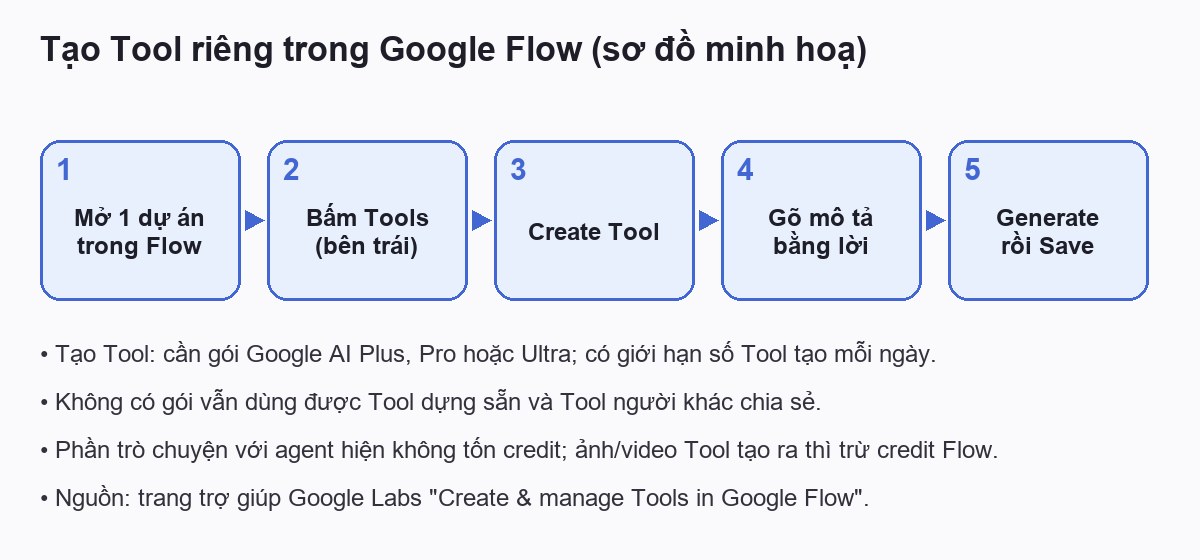
Theo trang trợ giúp, để tự tạo một Tool:
Tool đã lưu nằm ở mục My Tools. Bạn có thể bấm Favorite để dùng ở mọi dự án, Pin để ghim trong dự án hiện tại, hoặc Remix để tạo bản sao riêng rồi sửa. Muốn chia sẻ thì bấm Share rồi Copy link. Lưu ý: ai có link sẽ xem được cả mã, tên và ảnh đại diện của Tool; link chỉ chia sẻ phiên bản lúc bạn tạo link; muốn ngừng chia sẻ thì phải xoá Tool khỏi Flow. Với 5 Tool mới, Google có để link mở trực tiếp trong bài blog, bạn mở link khi đang ở trong một dự án là dùng được.
Mình chưa chạy thử đủ nhiều để đánh giá chất lượng, nên phần này là nhận định dựa trên mô tả của Google và việc mình đang làm hằng ngày.
Character Arc đáng thử nhất nếu bạn làm kênh có nhân vật cố định. Hiện mình giữ mặt nhân vật bằng cách khoá ảnh mẫu và mô tả ngoại hình cố định cho từng nhân vật, rồi cho Flow vẽ ảnh khung đầu trước khi ra video. Cách này chạy được nhưng mất công, và thỉnh thoảng vẫn lệch mặt khi đổi bối cảnh. Một Tool chuyên giữ nét mặt qua nhiều phiên bản là thứ mình muốn so thử. Cách làm hiện tại mình có kể ở bài giữ nhân vật AI không đổi mặt qua nhiều cảnh.

Pocket Studio thì hợp với kiểu video review tự quay. Nhiều bạn bán hàng chỉ có một cảnh quay điện thoại cầm sản phẩm. Nếu công cụ thật sự ra được nhiều góc máy từ một cảnh mà vẫn giữ nguyên động tác, video sẽ đỡ đơn điệu mà không phải quay lại. Có điều đây là chỉnh sửa trên mặt người thật, nên nếu đăng TikTok hay YouTube bạn vẫn phải bật nhãn nội dung AI theo quy định của nền tảng.
Lucid Glass hợp làm cảnh mở đầu cho sản phẩm có ánh sáng đẹp như mỹ phẩm, trang sức. Pixel Machine và Character Poster thì thiên về làm chữ tiêu đề, ảnh bìa, hợp với kênh kể chuyện hơn là kênh bán hàng.
Theo trang trợ giúp của Google Labs, không đăng ký gói vẫn dùng được Tool dựng sẵn. Nhưng ảnh, video Tool tạo ra vẫn trừ credit Flow, nên bạn cần còn credit thì mới ra kết quả.
Phần trò chuyện với agent để dựng Tool hiện không tốn credit, nhưng cần gói Google AI Plus, Pro hoặc Ultra và có giới hạn số Tool tạo mỗi ngày. Khi Tool tạo ra ảnh hay video thì mới trừ credit.
Chưa. Trang trợ giúp ghi Tools hiện chỉ có trên bản web và máy tính.
Chưa thể khẳng định. Google mới mô tả công cụ giữ nét chính của nhân vật qua nhiều độ tuổi, chưa có số liệu so sánh. Mình sẽ thử và viết lại khi có kết quả thật.
Nếu bạn muốn làm video có nhân vật cố định theo từng tập mà không phải tự viết prompt từng cảnh, có thể xem Series kể chuyện hoặc Copy Video AI, hai phần mềm mình tự làm và đang chạy trên Flow hằng ngày. Các công cụ khác có trong danh sách phần mềm.
Tin tức AI
TikTok ra công cụ kiểm tra video AI ngày 20/11 và mở rộng Likeness Detection. Công cụ soi được gì, không soi…
 Tin tức AI
Suno Visuals ra mắt 17/11/2026: tạo clip nhạc AI 5–15 giây, nhép miệng theo bài hát, tối đa 720p. Xem giá, quyền…
 Tin tức AI
TikTok Shop vẫn cho dùng video AI nhưng phải khai báo và đúng sản phẩm. Tóm tắt quy định cập nhật 13/11/2026,…
Có bản miễn phí để dùng thử, tải về cài là chạy.