 lakaai
 Kiến thức AI
Viết prompt cho Google Flow ra đúng ý: công thức dễ nhớ + prompt mẫu
Cách viết prompt cho Google Flow ra video đúng ý, kể kiểu trò chuyện: công thức 5 phần dễ nhớ, prompt mẫu…

Cập nhật lần cuối: 07/11/2026
Tóm tắt nhanh
Cuối tháng 9, có hôm mình làm video bán hàng giữa chừng thì Google Flow báo hết tín dụng. Lúc đó mình mới để ý tới Google Vids, một ứng dụng nằm sẵn trong bộ Google Workspace mà trước giờ mình nghĩ chỉ để làm video thuyết trình. Hoá ra trong Vids cũng có nút tạo clip AI bằng model Omni, và hạn mức của nó tách riêng với Flow. Từ đó tới nay, phần mềm của mình đã chạy hơn 1.400 clip qua Vids. Bài này giải thích Vids là gì, khác Flow ở đâu, và khi nào nên dùng cái nào.
Google Vids là trình dựng video trên trình duyệt của Google, mở ở địa chỉ docs.google.com/videos. Giao diện giống một phần mềm dựng phim đơn giản: có dòng thời gian, cảnh, chữ, nhạc, giọng đọc. Điểm làm người làm video bán hàng quan tâm là nút tạo clip AI: bạn gõ mô tả, đính kèm ảnh, chọn độ dài và độ phân giải, Vids trả về một clip video có tiếng.
Theo trang trợ giúp tạo clip AI của Google, clip Vids có các thông số sau:
Vids được nâng cấp liên tục trong nửa cuối năm 2026. Mình tóm theo mốc thời gian, đều lấy từ trang chính thức của Google:
Vì bản 1.2 mới ra hai ngày, mình chưa chạy đủ nhiều clip 15 giây để kết luận chất lượng. Phần trải nghiệm bên dưới là từ các clip mình làm trước đó và vài clip sáng nay.
Đây là chỗ nhiều người hiểu nhầm. Vids không tính theo tín dụng như Flow mà tính theo số giây clip AI mỗi tháng. Theo bảng hạn mức trong trang trợ giúp của Google:
Hạn mức làm mới lúc 0 giờ (giờ Thái Bình Dương) ngày đầu mỗi tháng, tức khoảng 14–15 giờ chiều ngày 1 theo giờ Việt Nam. Gói Pro và Ultra chia sẻ gia đình thì dùng chung hạn mức. Lưu ý là một trang trợ giúp khác của Google lại ghi “hầu hết người dùng tạo được tối đa 50 video mỗi tháng”, hai cách tính này chưa khớp nhau, nên bạn hãy xem con số hiện ngay trong Vids là chính xác nhất.
Số mình đo được khớp với bảng trên: một tài khoản của mình dùng tổng cộng khoảng 500 giây thì Vids báo hết, đúng bằng mức của gói Google AI Pro. Khi gần hết, thanh chọn độ dài bị khoá ở mức thấp và chỉ khi mở bảng cài đặt mới thấy dòng “Vượt quá hạn mức còn lại của bạn”. Nếu bạn thấy không kéo được độ dài clip, gần như chắc chắn là hết hạn mức.
Cả hai đều của Google và đều có model Omni, nhưng mục đích khác nhau. Flow là xưởng làm phim AI chuyên dụng, còn Vids là trình dựng video văn phòng có thêm AI. Mình so theo những gì mình dùng hằng ngày:
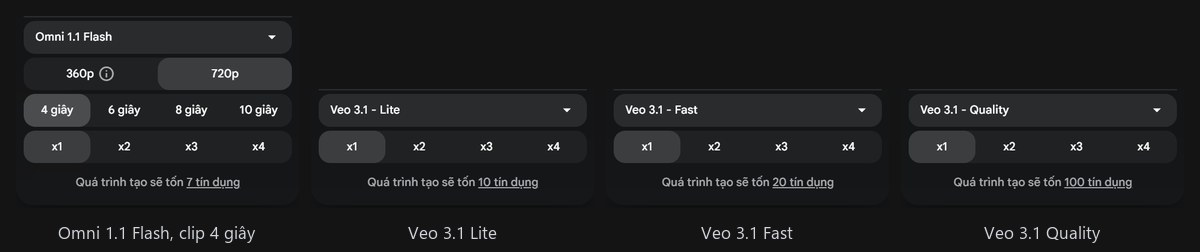
Bên Flow, mình đo Omni clip 8 giây tốn 12 tín dụng, clip 10 giây tốn 15 tín dụng. Chi tiết từng gói làm được bao nhiêu video, bạn xem bài Google Flow tính credit thế nào.
Từ cuối tháng 9, mình gắn Vids vào phần mềm làm video của mình: Flow hết tín dụng thì tự chuyển sang Vids, Vids hết hạn mức thì báo để mình đổi tài khoản. Theo nhật ký chạy của phần mềm, đến sáng 7/11/2026 đã có 1.401 clip tạo xong qua Vids. Thời gian từ lúc bấm Tạo đến lúc clip xong:
Clip 1080p tải về nét hơn rõ so với 720p: mình đo bitrate khoảng 11,9 Mbps so với 4,6 Mbps, nhìn rõ hơn ở tóc, da và trang sức. Với video thời trang, mình luôn chọn 1080p.

Cách làm giống bài giữ nhân vật AI không đổi mặt: vẽ trước ảnh người mẫu mặc đúng sản phẩm, rồi đính ảnh đó vào Vids kèm prompt. Dáng váy, nơ cổ, ren vai và căn phòng giữ khá sát ảnh gốc qua cả hai clip.
Mình gặp hai kiểu bị chặn. Kiểu thứ nhất là câu hành động nghe giống vũ khí, ví dụ “bóp cò, sương phun ra” khi quay cây lau nhà phun sương. Viết lại mềm hơn như “nhấn nhẹ tay cầm, hơi nước toả ra” thì qua. Kiểu thứ hai là ảnh người mẫu nữ lộ rõ mặt trong video thời trang: có mẫu bị chặn liên tục, còn khi người mẫu cầm điện thoại che mặt như ảnh trên thì qua. Khi đã bị chặn, bấm Tạo lại trong cùng dự án thường không ra gì, mình phải mở dự án mới.
Như đã nói ở trên, đây là dấu hiệu sắp hết hạn mức tháng. Mở bảng cài đặt tạo clip để đọc dòng báo, rồi chờ tháng sau hoặc đổi sang tài khoản khác của chính bạn.
Ngày 30/10/2026, nút đính ảnh “Thành phần” của Vids chuyển sang mở hộp chọn tệp kiểu Google Drive (phải vào tab Tải lên rồi bấm Duyệt qua), và nút cài đặt có nhãn tiếng Anh dù giao diện đang để tiếng Việt. Google đổi giao diện khá thường xuyên, nên nếu bạn làm theo một hướng dẫn cũ mà không thấy nút, hãy tìm theo tên thay vì vị trí.
Dù làm ở đâu, clip vẫn là video AI. Khi đăng TikTok hay YouTube, bạn nhớ bật nhãn nội dung AI theo hướng dẫn gắn nhãn video AI trên TikTok. Clip Vids có hình mờ SynthID, đừng tìm cách xoá.
Có phần miễn phí. Google cho mọi tài khoản Google tạo clip AI không mất tiền, nhưng tài khoản cá nhân chỉ có 60 giây mỗi tháng theo bảng hạn mức. Muốn nhiều hơn thì cần gói Google AI Pro, Ultra hoặc gói Workspace.
Trên các tài khoản mình dùng thì không: Vids có hạn mức riêng tính bằng giây, Flow có tín dụng riêng. Google không ghi rõ điều này trong trang trợ giúp, nên đây là quan sát của mình.
Clip Omni trong Vids có tiếng đi kèm. Tuy vậy Google ghi rằng nhiều tính năng AI trong Vids hiện mới chỉ có tiếng Anh, nên với lời thoại tiếng Việt dài, mình vẫn ưu tiên Flow hoặc lồng tiếng riêng. Cách viết prompt có thoại tiếng Việt mình có viết ở bài prompt thoại tiếng Việt.
Nếu bạn muốn một phần mềm tự chạy cả Flow lẫn Vids, tự chuyển nơi tạo khi hết tín dụng và giữ người mẫu, sản phẩm đồng nhất qua các cảnh, hãy xem Copy Video AI và danh sách phần mềm của lakaai.net. Muốn so thêm các nơi làm video khác, đọc bài thử Muse của Meta và so sánh các model video AI 2026.
Số clip, thời gian chờ, bitrate và hạn mức 500 giây là số mình tự đo trên tài khoản và phần mềm của mình, không phải thông số chính thức của Google.
Kiến thức AI
Cách viết prompt cho Google Flow ra video đúng ý, kể kiểu trò chuyện: công thức 5 phần dễ nhớ, prompt mẫu…
 Kiến thức AI
AI local làm video là gì, cần card đồ hoạ bao nhiêu GB, nên dùng Wan 2.2, LTX-2.5 hay HunyuanVideo, ComfyUI hay…
 Kiến thức AI
So sánh các model tạo video AI mới nhất 2026: chức năng, loại video phù hợp và giá thật của Google Flow…
Có bản miễn phí để dùng thử, tải về cài là chạy.